CARANECOM

Caranecom is a Informative Blogging, place of Information and Learning

Showing posts with label Komputer. Show all posts

Cara Melakukan Set Pengaturan Windows Update & Penjelasannya

Adapun dalam pengoperasian windows akan melakukan update secara otomatis ataupun akan selalu muncul notifikasi oleh microsoft windows untuk melakukan update, terutama pengguna windows 10 hal ini dikarenakan adanya perubahan-perubahan terbaru & perbaikan Bug, namun pun hal tersebut terkadang kita tidak menginginkannya dan kita bisa melakukan seting untuk hal tersebut yang terdiri dari Pengaturan update yaitu otomatis, manual dan disable, adapun caranya adalah sebagai berikut :

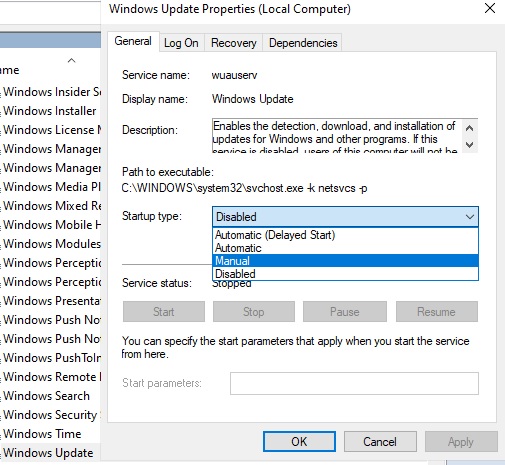
Pertama hidupkan perangkat, kemudian tekan logo windows + R di keyboard maka akan muncul Run box kemudian ketik services.msc kemudian tekan Enter maka akan muncul dialog box dan gulir kebawah cari tulisan Windows Update lalu klik 2 dua kali maka akan muncul dialog box windows update properties kemudian pada Start Up Type klik dan pilih Disable selanjutnya tekan tombol Apply kemudian klik tombol OK dan selesai,

Apakah Aman mendisable atau menonaktifkan update windows
Apa yang akan di tanggung oleh pengguna jika lebih memilih mematikan atau mendisable Windows update adalah banyaknya bug pada sistem operasi di komputer yang tidak bisa diperbaiki, terutama windows 10 yang merupakan sistem operasi yang masih tergolong baru, Windows 10 masih memiliki cukup banyak bug.
Oleh oleh karenanya, Microsoft dengan berbagai upaya sangat aktif untuk memberikan Pembaruan sistem bagi pengguna sistem operasi Windows termasuk yang utama windows 10 original.


Kebanyakan Pembaruan sistem yang diberikan oleh Microsoft tersebut berfungsi dan berguna untuk memperbaiki berbagai bug yang ada di dalam sistem operasi Windows itu sendiri.


Kesimpulan
Pada dasarnya boleh saja pengguna windows mendisable atau menonaktifkan pengaturan update windows namun dari penulis sarankan buat saja di pengaturan atur secara manual jadi dimana saat telah tersedia waktu dan atau dalam keadaan free dan terkonect dengan WiFi di kantor mungkin bisa kita lakukan update sambil minum kopi manis.


Demikian semoga bermanfaat.
Salam Caranecom


Download Driver Printer & Scanner Canon MP 287

CARA MENGATUR BATAS BANDWIDTH DI WINDOWS

mengatur batas bandwidth pada windows 7 dan Windows 10

Mengatur Bandwidth Windows 7
Kenyamanan saat melakukan aktivitas di laptop terutama saat terkoneksi dengan internet adalah mendapatkan kecepatan yang sesuai dan menjadikan salah satu motivasi buat kita untuk memunculkan ide-ide kreatif, lain halnya jika yang terjadi adalah hal yang sebaliknya maka yang ada dalam benak kita adalah fikiran kotor serta menggerutu tak henti-hentinya.
 
Windows memang secara otomatis akan mengatur Bandwidth saat kita menggunakan atau mengakses internet, jadi apa yang terjadi? yang terjadi adalah proses anda surfing ke dunia maya/interner akan di kuasai oleh windows sekitar 60 persen untuk tujuan pembaruan system dan tujuan-tujuan lainnya yang berjalan dengan sendirinya tanpa kita sadari.
 
Hal ini tentu akan berdampak menurunya kecepatan dan sebaiknya segera kita lakukan dengan cara-cara dibawah ini:
Kita langsung saja ke Panduan tutorial berikut :

Pertama hidupkan komputer anda itu pasti, dan kemudian klik Start pada kotak [search] ketik "gpedit.msc" atau bisa langsung dengan tekan logo Windows + R secara bersamaan pada keyboard.

Setelah itu tekan OK 

Maka selanjutnya anda akan dibawa pada kotak dialog box Local Group Policy Editor seperti pada gambar dibawah ini : 


Klik Computer Configuration atau panah disamping kiri [+] untuk membuka subfolder atau jika terbuka langsung klik pada bulatan merah pada Administrative templates untuk membuka subfolder
lanjutkan dengan mengklik pada Network kemudian klik pada Qos Packet Scheduler  seperti pada gambar dibawah ini :


Kemudian lanjutkan dengan Double Klik pada Limit Reservable Bandwidth pada box sebelah kanan seperti pada gambar dibawah ini :


maka akan tampil seperti gambar dibawah ini dengan mencentang Enabled maka akan muncul dialog Bandwidth limit % dengan nilai value "20" dengan mengubah ke nilai "0"


Selanjutnya anda tinggal klik tombol Aply lalu OK
Untuk dapat merasakan efeknya silahkan Restart komputer anda.
 
Mengatur Bandwidth Windows 10
Setiap pengguna

Demikian artikel sederhana tentang cara mensetting batas bandwitdh pada windows anda dengan cara yang sangat mudah.


Terima Kasih semoga bermanfaat

Salam Caranecom

Download Driver Printer & Scanner Epson L4150

Apps. Fast - Pdf Conventer Offline for All-OS

Tools for all your PDF needs

Download the PDF-Offline Converter for Desktop App to work with your favorite PDF tools from your Windows PC or Mac. Get a lightweight PDF App that helps you process heavy PDF tasks offline in seconds.

Compatible with Operating System :
Windows 11, Windows 10 64-bit, Windows 8.1 32-bit, Windows 8.1 64-bit, Windows 8 32-bit, Windows 8 64-bit, Windows 7 32-bit, Windows 7 64-bit, Windows XP 32-bit, Windows XP 64-bit, Windows Vista 32-bit, Windows Vista 64-bit

Mac OS X 10.11.x, Mac OS X 10.10.x, Mac OS X 10.9.x, Mac OS X 10.8.x, Mac OS X 10.7.x, Mac OS X 10.6.x, Mac OS X 10.5.x, Mac OS X 10.4.x, Mac OS X 10.3.x, Mac OS X 10.2.x, Mac OS X 10.1.x, Mac OS X 10.x, Mac OS X 10.12.x, Mac OS X 10.13.x, Mac OS X 10.14.x, Mac OS X 10.15.x, Mac OS X 11.x, Mac OS X 12.x

Fitures :

- Merge PDF
- Split PDF
- Compress PDF
- Remove PDF Pages
- Image to PDF
- PDF to JPG
- PDF to Word
- PDF to Excel
- PDF to PowerPoint
- Word to PDF
- Excel to PDF
- PowerPoint to PDF
- Rotate PDF
- Organize PDF

Get Link Below :
Compatible Operating System
Windows 32 bit
Windows 64 bit
Mac - OS


Go Online Click Here

Cara Mengaktifkan VBA Macro Pada Microsoft Excel dan Tutorial Penggunaannya

VBA Macro pada Microsoft Excel adalah suatu perintah atau program perumusan yang merupakan salah satu fitur Excel dimana data dalam macro akan tersimpan pada visual basic, Macro sendiri hanya menempel pada microsoft excel yang digunakan sebagai inangnya, namun dengan keberadaan vba macro tersebut dapat membantu user yang menggunakan microsoft excel yang terbatas, namun dengan menggunakan vba macro dapat menangani pekerjaan yang kompleks dan full, seperti misal saat penulis membuat sebuah data pada microsoft excel tidak lagi mencukupi namun dengan penggunaan vba macro maka data tersebut dapat tertampung, serta memudahkan pengguna excel dalam kaitanya dengan sistem input data, untuk pembahasan dan trik-trik atau cara mengunaan macro akan kita bahas pada akhir artikel ini, sedangkan yang pertama adalah bagaimana cara menampilkan atau mengaktifkan developer untuk vba macro itu sendiri pada microsoft exel.

Berikut adalah cara menampilkan developer untuk menampilkan vba macro pada office excel :
Ket : Untuk pengguna Microsoft Office 2007 caranya hampir sama hanya berbeda pada tampilannya saja sedangkan yang penulis dapat tampilkan adalah pada office excel 2010 karena memang saat ini penulis hanya menggunakan office 2010
Pertama
* Buka Micosoft Office Excel
* Klik File Pada pojok kiri atas
* Pilih Option
* Klik Customize Ribbon
* Centang Developer Pada bilah sisi kanan
* Klik Ok
* Selesai


Dengan melakukan cara diatas secara otomatis anda telah mengaktifkan developer untuk menampilkan vba macro pada microsoft excel anda bisa lihat tampilannya seperti pada gambar screen shoot dibawah ini :
 
Penggunaan vba Macro Secara Dasar vba macro dapat digunakan untuk perintah penginputan, rumus-rumus formula yang lebih kompleks, formulir isian, auto print, user form excel dan banyak lainnya termasuk cara yang dasar yang akan kita bahas kali ini adalah mengenai cara input kode barang dengan membuat user form.

Kita langsung saja pada langkah demi langkahnya :

Membuat Form Input

* Buka Lembar Excel

* Silahkan Ganti Nama Sheet1 (Menu) Sheet2 (Data Input)
Seperti pada gambar berikut, meski sebenarnya bisa dibiarkan apa adanya namun penulis hanya ingin memastikan tutorial ini dapat dipahami oleh pembaca yang baik.

* Isi Kolom seperti pada gambar dibawah ini


Jika telah selesai pada lembar excel selanjutnya kita mengfungsikan VBAmacro dengan cara pilih developer kemudian klik Visual Basic seperti pada gambar dibawah ini :


Maka anda akan dibawa pada lembar microsoft visual basic  seperti pada gambar dibawah dan dengan klik kanan pada VBA Project kemudian pilih insert selanjutnya klik UserForm untuk memulai membuat user form

Setelah UserForm terbuka silahkan masukkan Label yang berlogo huruf A dari toolbox pasa UserForm dan beri nama misal FORM INPUT BARANG, masukkan lagi Label dan rubah dengan nama Input Kode kemudian masukkan TextBox yang berlogo ab kemudian tempatkan pada UserForm tepat disamping textbox Input Kode tadi, kemudian langsung rubah pada kolom sisi kanan bawah di properties pada bagian name ganti textbox1 dengan nama tkode ini yang nantinya akan digunakan untuk input kode.

Kemudian tambahkan lagi Label dan buat nama Jenis Barang dan tambahkan lagi TextBox dan tempatkan pada UserForm tepat disamping Jenis Barang tadi dan rubah name pada properties dengan nama tjenisbarang. ini yang nantinya akan menampilkan jenis barang.

Hal yang sama seperti diatas yaitu dengan tambahkan lagi Label dan buat nama Harga Barang kemudian tambahkan lagi textbox disamping label Harga Barang tadi kemudian beri nama pada name properties dengan nama thargabarang.

Yang berikut adalah membuat tombol check yaitu dengan cara menambahkan commandButton dari toolbox dan menambahkan pada UserForm dan buat nama CHECK pada UserForm sedangkan pada properties sebelah kanan ganti name menjadi cmdcheck.
Buat tombol HAPUS dan ganti name pada properties dengan nama cmdhapus.
Buat tombol EXIT dan ganti name pada properties dengan nama cmdexit.

Hasilnya anda bisa lihat seperti pada gambar dibawah ini :

Setelah selesai dengan form selanjutnya adalah membuat kode scriptnya dengan cara klik kanan pada page UserForm kemudian pilih View Code maka untuk sript simpelnya silahkan paste kode berikut pada lembar script :

Private Sub Workbook_Open()
     NamaUserForm1.Show
End Sub
Private Sub cmdcheck_Click()
Kode = Me.tkode.Value
With Worksheets("Data Input").Range("C2:C50")
Set C = .Find(Kode, LookIn:=xlValues)
If Not C Is Nothing Then

baris = C.Row
Me.tjenisbarang.Value = Worksheets("data Input").Cells(baris, 2).Value
Me.thargabarang.Value = Worksheets("Data Input").Cells(baris, 4).Value
Else
MsgBox "Maaf Kode Bahan tersebut Belum Terdaftar"
End If
End With
End Sub

Private Sub CmdEXIT_Click()
 Unload Me
End Sub

Private Sub cmdhapus_Click()
Me.tjenisbarang.Value = ""
Me.thargabarang.Value = ""
Me.tkode.SetFocus
End Sub
Private Sub Label1_Click()
End Sub
Private Sub thargabarang_Change()
End Sub
Private Sub tjenisbarang_Change()
End Sub
Private Sub tkode_Change()
End Sub
Private Sub UserForm_QueryClose(Cancel As Integer, _
CloseMode As Integer)
If CloseMode = vbFormControlMenu Then
Cancel = True
MsgBox "Gunakan Tombol EXIT Woy!"
End If
End Sub

Selanjutnya silahkan anda lakukan pengujian dengan cara klik tombol Run Sub bertanda Play dan menginputkan kode A1 s/d A11 yang terdapat pada sheet Data Input Kolom C yang kita buat pada awal tadi.

Untuk penjelasan masalah kode diatas penulis tidak sempat menjelasakan secara mendetail satu persatu karena akan membutuhkan penjelasan yang panjang maka dari itu penulis ingin  pembaca menganalisis sendiri dan jika terdapat hal yang tidak dipahami dapat mengajukan pertanyaan dengan cara komentar dibawah.

Namun sebagai tambahan penulis berikan satu cara lagi buat tombol SHOW atau tombol pemanggil Form tersebut pada pada lembar excel yang kita buat tadi pada sheet menu.

Caranya adalah silahkan klik insert pada lembar excel sheet menu dan tambahkan shapes sesuai selera kemudian beri nama apa saja sesuai dengan keinginan anda kemudian klik kanan shapes atau rencana tombol pemanggil tersebut dan lihat kebawah pilih asiggn macro dan pilih pada macros in dengan pilihan yang sesuai kemudian pilih new atau edit dan pada lembar terbuka silahkan masukkan kode : NamaUserForm1.Show diantara Private Sub Workbook_Open() dan End Sub, seperti contoh dibawah ini :
Private Sub Workbook_Open()
NamaUserForm1.Show
End Sub
Jika suda ada lewati saja
Terakhir silahkan klik simpan dan silahkan anda buka lagi kemudian coba tombol tersebut untuk memanggil Form, jika berhasil katakan Horee, namun jika belum berhasil komentar dibawah dengan baik pasti akan direspon dengan baik pula.

Terima Kasih semoga Bermanfaat


Driver Printer & Scanner Epson L200

Printer Epson L200
for you if are looking for a printer driver and scanner for the Epson L200 type you can download it according to your device's operating system, because the download link below is compatible for all

Here are the drivers for Epson L2000 printer and scanner that support system operation as below :


For Windows XP 32 Bit
Driver Printer Epson L200

Driver Scanner Epson L200

For Windows XP 64 Bit
Driver Printer Epson L200

Driver Scanner Epson L200

For Windows Vista 32 Bit
Driver Printer Epson L200

Driver Scanner Epson L200

For Windows Vista 64 Bit
Driver Printer Epson L200

Driver Scanner Epson L200

For Windows 7 32 Bit
Driver Printer Epson L200

Driver Scanner Epson L200

For Windows 7 64 Bit
Driver Printer Epson L200

Driver Scanner Epson L200

For Windows 8 32 Bit
Driver Printer Epson L200

Driver Scanner Epson L200

For Windows 8 64 Bit
Driver Printer Epson L200

Driver Scanner Epson L200

For Windows 8.1 32 Bit
Driver Printer Epson L200

Driver Scanner Epson L200

For Windows 8.1 64 Bit
Driver Printer Epson L200

Driver Scanner Epson L200

For Windows 10 32 Bit
Driver Printer Epson L200

Driver Scanner Epson L200

For Windows 10 64 Bit
Driver Printer Epson L200

Driver Scanner Epson L200


For Windows 11
Driver Printer Epson L200

Driver Scanner Epson L200


For Mac OS
Driver Printer Epson L200
Driver Scanner Epson L200

For Linux
Driver Printer Epson L200

Driver Scanner Epson L200


For More Driver Printer or Scanner all type Click Here

Thank's For Download Here