CARANECOM

Caranecom is a Informative Blogging, place of Information and Learning

Showing posts with label Komputer. Show all posts

Cara Melakukan Set Pengaturan Windows Update & Penjelasannya

Adapun dalam pengoperasian windows akan melakukan update secara otomatis ataupun akan selalu muncul notifikasi oleh microsoft windows untuk melakukan update, terutama pengguna windows 10 hal ini dikarenakan adanya perubahan-perubahan terbaru & perbaikan Bug, namun pun hal tersebut terkadang kita tidak menginginkannya dan kita bisa melakukan seting untuk hal tersebut yang terdiri dari Pengaturan update yaitu otomatis, manual dan disable, adapun caranya adalah sebagai berikut :

Pertama hidupkan perangkat, kemudian tekan logo windows + R di keyboard maka akan muncul Run box kemudian ketik services.msc kemudian tekan Enter maka akan muncul dialog box dan gulir kebawah cari tulisan Windows Update lalu klik 2 dua kali maka akan muncul dialog box windows update properties kemudian pada Start Up Type klik dan pilih Disable selanjutnya tekan tombol Apply kemudian klik tombol OK dan selesai,
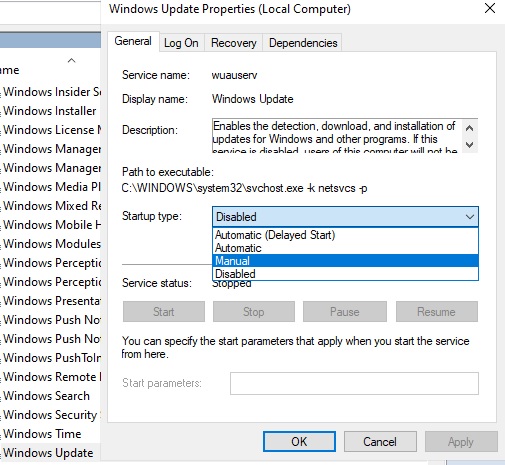

Apakah Aman mendisable atau menonaktifkan update windows
Apa yang akan di tanggung oleh pengguna jika lebih memilih mematikan atau mendisable Windows update adalah banyaknya bug pada sistem operasi di komputer yang tidak bisa diperbaiki, terutama windows 10 yang merupakan sistem operasi yang masih tergolong baru, Windows 10 masih memiliki cukup banyak bug.
Oleh oleh karenanya, Microsoft dengan berbagai upaya sangat aktif untuk memberikan Pembaruan sistem bagi pengguna sistem operasi Windows termasuk yang utama windows 10 original.


Kebanyakan Pembaruan sistem yang diberikan oleh Microsoft tersebut berfungsi dan berguna untuk memperbaiki berbagai bug yang ada di dalam sistem operasi Windows itu sendiri.


Kesimpulan
Pada dasarnya boleh saja pengguna windows mendisable atau menonaktifkan pengaturan update windows namun dari penulis sarankan buat saja di pengaturan atur secara manual jadi dimana saat telah tersedia waktu dan atau dalam keadaan free dan terkonect dengan WiFi di kantor mungkin bisa kita lakukan update sambil minum kopi manis.


Demikian semoga bermanfaat.
Salam Caranecom


Download Driver Printer & Scanner Canon MP 287

CARA MENGATUR BATAS BANDWIDTH DI WINDOWS

mengatur batas bandwidth pada windows 7 dan Windows 10

Mengatur Bandwidth Windows 7
Kenyamanan saat melakukan aktivitas di laptop terutama saat terkoneksi dengan internet adalah mendapatkan kecepatan yang sesuai dan menjadikan salah satu motivasi buat kita untuk memunculkan ide-ide kreatif, lain halnya jika yang terjadi adalah hal yang sebaliknya maka yang ada dalam benak kita adalah fikiran kotor serta menggerutu tak henti-hentinya.
 
Windows memang secara otomatis akan mengatur Bandwidth saat kita menggunakan atau mengakses internet, jadi apa yang terjadi? yang terjadi adalah proses anda surfing ke dunia maya/interner akan di kuasai oleh windows sekitar 60 persen untuk tujuan pembaruan system dan tujuan-tujuan lainnya yang berjalan dengan sendirinya tanpa kita sadari.
 
Hal ini tentu akan berdampak menurunya kecepatan dan sebaiknya segera kita lakukan dengan cara-cara dibawah ini:
Kita langsung saja ke Panduan tutorial berikut :

Pertama hidupkan komputer anda itu pasti, dan kemudian klik Start pada kotak [search] ketik "gpedit.msc" atau bisa langsung dengan tekan logo Windows + R secara bersamaan pada keyboard.

Setelah itu tekan OK 

Maka selanjutnya anda akan dibawa pada kotak dialog box Local Group Policy Editor seperti pada gambar dibawah ini : 


Klik Computer Configuration atau panah disamping kiri [+] untuk membuka subfolder atau jika terbuka langsung klik pada bulatan merah pada Administrative templates untuk membuka subfolder
lanjutkan dengan mengklik pada Network kemudian klik pada Qos Packet Scheduler  seperti pada gambar dibawah ini :


Kemudian lanjutkan dengan Double Klik pada Limit Reservable Bandwidth pada box sebelah kanan seperti pada gambar dibawah ini :


maka akan tampil seperti gambar dibawah ini dengan mencentang Enabled maka akan muncul dialog Bandwidth limit % dengan nilai value "20" dengan mengubah ke nilai "0"


Selanjutnya anda tinggal klik tombol Aply lalu OK
Untuk dapat merasakan efeknya silahkan Restart komputer anda.
 
Mengatur Bandwidth Windows 10
Setiap pengguna

Demikian artikel sederhana tentang cara mensetting batas bandwitdh pada windows anda dengan cara yang sangat mudah.


Terima Kasih semoga bermanfaat

Salam Caranecom

Download Driver Printer & Scanner Epson L4150

Apps. Fast - Pdf Conventer Offline for All-OS

Tools for all your PDF needs

Download the PDF-Offline Converter for Desktop App to work with your favorite PDF tools from your Windows PC or Mac. Get a lightweight PDF App that helps you process heavy PDF tasks offline in seconds.

Compatible with Operating System :
Windows 11, Windows 10 64-bit, Windows 8.1 32-bit, Windows 8.1 64-bit, Windows 8 32-bit, Windows 8 64-bit, Windows 7 32-bit, Windows 7 64-bit, Windows XP 32-bit, Windows XP 64-bit, Windows Vista 32-bit, Windows Vista 64-bit

Mac OS X 10.11.x, Mac OS X 10.10.x, Mac OS X 10.9.x, Mac OS X 10.8.x, Mac OS X 10.7.x, Mac OS X 10.6.x, Mac OS X 10.5.x, Mac OS X 10.4.x, Mac OS X 10.3.x, Mac OS X 10.2.x, Mac OS X 10.1.x, Mac OS X 10.x, Mac OS X 10.12.x, Mac OS X 10.13.x, Mac OS X 10.14.x, Mac OS X 10.15.x, Mac OS X 11.x, Mac OS X 12.x

Fitures :

- Merge PDF
- Split PDF
- Compress PDF
- Remove PDF Pages
- Image to PDF
- PDF to JPG
- PDF to Word
- PDF to Excel
- PDF to PowerPoint
- Word to PDF
- Excel to PDF
- PowerPoint to PDF
- Rotate PDF
- Organize PDF

Get Link Below :
Compatible Operating System
Windows 32 bit
Windows 64 bit
Mac - OS


Go Online Click Here

Cara Mengaktifkan VBA Macro Pada Microsoft Excel dan Tutorial Penggunaannya

VBA Macro pada Microsoft Excel adalah suatu perintah atau program perumusan yang merupakan salah satu fitur Excel dimana data dalam macro akan tersimpan pada visual basic, Macro sendiri hanya menempel pada microsoft excel yang digunakan sebagai inangnya, namun dengan keberadaan vba macro tersebut dapat membantu user yang menggunakan microsoft excel yang terbatas, namun dengan menggunakan vba macro dapat menangani pekerjaan yang kompleks dan full, seperti misal saat penulis membuat sebuah data pada microsoft excel tidak lagi mencukupi namun dengan penggunaan vba macro maka data tersebut dapat tertampung, serta memudahkan pengguna excel dalam kaitanya dengan sistem input data, untuk pembahasan dan trik-trik atau cara mengunaan macro akan kita bahas pada akhir artikel ini, sedangkan yang pertama adalah bagaimana cara menampilkan atau mengaktifkan developer untuk vba macro itu sendiri pada microsoft exel.

Berikut adalah cara menampilkan developer untuk menampilkan vba macro pada office excel :
Ket : Untuk pengguna Microsoft Office 2007 caranya hampir sama hanya berbeda pada tampilannya saja sedangkan yang penulis dapat tampilkan adalah pada office excel 2010 karena memang saat ini penulis hanya menggunakan office 2010
Pertama
* Buka Micosoft Office Excel
* Klik File Pada pojok kiri atas
* Pilih Option
* Klik Customize Ribbon
* Centang Developer Pada bilah sisi kanan
* Klik Ok
* Selesai


Dengan melakukan cara diatas secara otomatis anda telah mengaktifkan developer untuk menampilkan vba macro pada microsoft excel anda bisa lihat tampilannya seperti pada gambar screen shoot dibawah ini :
 
Penggunaan vba Macro Secara Dasar vba macro dapat digunakan untuk perintah penginputan, rumus-rumus formula yang lebih kompleks, formulir isian, auto print, user form excel dan banyak lainnya termasuk cara yang dasar yang akan kita bahas kali ini adalah mengenai cara input kode barang dengan membuat user form.

Kita langsung saja pada langkah demi langkahnya :

Membuat Form Input

* Buka Lembar Excel

* Silahkan Ganti Nama Sheet1 (Menu) Sheet2 (Data Input)
Seperti pada gambar berikut, meski sebenarnya bisa dibiarkan apa adanya namun penulis hanya ingin memastikan tutorial ini dapat dipahami oleh pembaca yang baik.

* Isi Kolom seperti pada gambar dibawah ini


Jika telah selesai pada lembar excel selanjutnya kita mengfungsikan VBAmacro dengan cara pilih developer kemudian klik Visual Basic seperti pada gambar dibawah ini :


Maka anda akan dibawa pada lembar microsoft visual basic  seperti pada gambar dibawah dan dengan klik kanan pada VBA Project kemudian pilih insert selanjutnya klik UserForm untuk memulai membuat user form

Setelah UserForm terbuka silahkan masukkan Label yang berlogo huruf A dari toolbox pasa UserForm dan beri nama misal FORM INPUT BARANG, masukkan lagi Label dan rubah dengan nama Input Kode kemudian masukkan TextBox yang berlogo ab kemudian tempatkan pada UserForm tepat disamping textbox Input Kode tadi, kemudian langsung rubah pada kolom sisi kanan bawah di properties pada bagian name ganti textbox1 dengan nama tkode ini yang nantinya akan digunakan untuk input kode.

Kemudian tambahkan lagi Label dan buat nama Jenis Barang dan tambahkan lagi TextBox dan tempatkan pada UserForm tepat disamping Jenis Barang tadi dan rubah name pada properties dengan nama tjenisbarang. ini yang nantinya akan menampilkan jenis barang.

Hal yang sama seperti diatas yaitu dengan tambahkan lagi Label dan buat nama Harga Barang kemudian tambahkan lagi textbox disamping label Harga Barang tadi kemudian beri nama pada name properties dengan nama thargabarang.

Yang berikut adalah membuat tombol check yaitu dengan cara menambahkan commandButton dari toolbox dan menambahkan pada UserForm dan buat nama CHECK pada UserForm sedangkan pada properties sebelah kanan ganti name menjadi cmdcheck.
Buat tombol HAPUS dan ganti name pada properties dengan nama cmdhapus.
Buat tombol EXIT dan ganti name pada properties dengan nama cmdexit.

Hasilnya anda bisa lihat seperti pada gambar dibawah ini :

Setelah selesai dengan form selanjutnya adalah membuat kode scriptnya dengan cara klik kanan pada page UserForm kemudian pilih View Code maka untuk sript simpelnya silahkan paste kode berikut pada lembar script :

Private Sub Workbook_Open()
     NamaUserForm1.Show
End Sub
Private Sub cmdcheck_Click()
Kode = Me.tkode.Value
With Worksheets("Data Input").Range("C2:C50")
Set C = .Find(Kode, LookIn:=xlValues)
If Not C Is Nothing Then

baris = C.Row
Me.tjenisbarang.Value = Worksheets("data Input").Cells(baris, 2).Value
Me.thargabarang.Value = Worksheets("Data Input").Cells(baris, 4).Value
Else
MsgBox "Maaf Kode Bahan tersebut Belum Terdaftar"
End If
End With
End Sub

Private Sub CmdEXIT_Click()
 Unload Me
End Sub

Private Sub cmdhapus_Click()
Me.tjenisbarang.Value = ""
Me.thargabarang.Value = ""
Me.tkode.SetFocus
End Sub
Private Sub Label1_Click()
End Sub
Private Sub thargabarang_Change()
End Sub
Private Sub tjenisbarang_Change()
End Sub
Private Sub tkode_Change()
End Sub
Private Sub UserForm_QueryClose(Cancel As Integer, _
CloseMode As Integer)
If CloseMode = vbFormControlMenu Then
Cancel = True
MsgBox "Gunakan Tombol EXIT Woy!"
End If
End Sub

Selanjutnya silahkan anda lakukan pengujian dengan cara klik tombol Run Sub bertanda Play dan menginputkan kode A1 s/d A11 yang terdapat pada sheet Data Input Kolom C yang kita buat pada awal tadi.

Untuk penjelasan masalah kode diatas penulis tidak sempat menjelasakan secara mendetail satu persatu karena akan membutuhkan penjelasan yang panjang maka dari itu penulis ingin  pembaca menganalisis sendiri dan jika terdapat hal yang tidak dipahami dapat mengajukan pertanyaan dengan cara komentar dibawah.

Namun sebagai tambahan penulis berikan satu cara lagi buat tombol SHOW atau tombol pemanggil Form tersebut pada pada lembar excel yang kita buat tadi pada sheet menu.

Caranya adalah silahkan klik insert pada lembar excel sheet menu dan tambahkan shapes sesuai selera kemudian beri nama apa saja sesuai dengan keinginan anda kemudian klik kanan shapes atau rencana tombol pemanggil tersebut dan lihat kebawah pilih asiggn macro dan pilih pada macros in dengan pilihan yang sesuai kemudian pilih new atau edit dan pada lembar terbuka silahkan masukkan kode : NamaUserForm1.Show diantara Private Sub Workbook_Open() dan End Sub, seperti contoh dibawah ini :
Private Sub Workbook_Open()
NamaUserForm1.Show
End Sub
Jika suda ada lewati saja
Terakhir silahkan klik simpan dan silahkan anda buka lagi kemudian coba tombol tersebut untuk memanggil Form, jika berhasil katakan Horee, namun jika belum berhasil komentar dibawah dengan baik pasti akan direspon dengan baik pula.

Terima Kasih semoga Bermanfaat


Driver Printer & Scanner Epson L200

Printer Epson L200
for you if are looking for a printer driver and scanner for the Epson L200 type you can download it according to your device's operating system, because the download link below is compatible for all

Here are the drivers for Epson L2000 printer and scanner that support system operation as below :


For Windows XP 32 Bit
Driver Printer Epson L200

Driver Scanner Epson L200

For Windows XP 64 Bit
Driver Printer Epson L200

Driver Scanner Epson L200

For Windows Vista 32 Bit
Driver Printer Epson L200

Driver Scanner Epson L200

For Windows Vista 64 Bit
Driver Printer Epson L200

Driver Scanner Epson L200

For Windows 7 32 Bit
Driver Printer Epson L200

Driver Scanner Epson L200

For Windows 7 64 Bit
Driver Printer Epson L200

Driver Scanner Epson L200

For Windows 8 32 Bit
Driver Printer Epson L200

Driver Scanner Epson L200

For Windows 8 64 Bit
Driver Printer Epson L200

Driver Scanner Epson L200

For Windows 8.1 32 Bit
Driver Printer Epson L200

Driver Scanner Epson L200

For Windows 8.1 64 Bit
Driver Printer Epson L200

Driver Scanner Epson L200

For Windows 10 32 Bit
Driver Printer Epson L200

Driver Scanner Epson L200

For Windows 10 64 Bit
Driver Printer Epson L200

Driver Scanner Epson L200


For Windows 11
Driver Printer Epson L200

Driver Scanner Epson L200


For Mac OS
Driver Printer Epson L200
Driver Scanner Epson L200

For Linux
Driver Printer Epson L200

Driver Scanner Epson L200


For More Driver Printer or Scanner all type Click Here

Thank's For Download Here

Driver Printer Epson L1455

Printer Epson L1455
Download here Epson L1455 printer driver that is compatible with all kinds of operating systems for your device

Here are the drivers for Epson L1455 printer that support system operation as below :

For Windows XP 32 Bit
Driver Printer Epson L1455

For Windows XP 64 Bit
Driver Printer Epson L1455

For Windows Vista 32 Bit
Driver Printer Epson L1455

For Windows Vista 64 Bit
Driver Printer Epson L1455

For Windows 7 32 Bit
Driver Printer Epson L1455

For Windows 7 64 Bit
Driver Printer Epson L1455

For Windows 8 32 Bit
Driver Printer Epson L1455

For Windows 8 64 Bit
Driver Printer Epson L1455

For Windows 8.1 32 Bit
Driver Printer Epson L1455

For Windows 8.1 64 Bit
Driver Printer Epson L1455

For Windows 10 32 Bit
Driver Printer Epson L1455

For Windows 10 64 Bit
Driver Printer Epson L1455

For Mac OS X 10.
Driver Printer Epson L1455

For Linux
Driver Printer Epson L1455 (Generic Driver)
Driver Printer Epson L1455 (With Driver)

Scanner :
Driver Scanner Epson L1455 For Windows


Fax :


Fax Utility For Windows 64 Bit


For More Driver Printer or Scanner all type Click Here

Drivers Printer & Drivers Scanner Epson L1455 + Fax Utility

this time caranecom will share the printer driver and Epson L1455 printer scaner driver which is a printer that can be with A3 paper size and with a larger ink tube contents so it can print 4500 to 8000 sheets of paper.

Here are the drivers for Epson L1455 printer and scanner that support system operation as below :

For Windows XP 32 Bit
Driver Printer Epson L1455
Driver Scanner Epson L1455

For Windows XP 64 Bit
Driver Printer Epson L1455
Driver Scanner Epson L1455

For Windows Vista 32 Bit
Driver Printer Epson L1455
Driver Scanner Epson L1455

For Windows Vista 64 Bit
Driver Printer Epson L1455
Driver Scanner Epson L1455

For Windows 7 32 Bit
Driver Printer Epson L1455
Driver Scanner Epson L1455

For Windows 7 64 Bit
Driver Printer Epson L1455
Driver Scanner Epson L1455

For Windows 8 32 Bit
Driver Printer Epson L1455
Driver Scanner Epson L1455

For Windows 8 64 Bit
Driver Printer Epson L1455
Driver Scanner Epson L1455

For Windows 8.1 32 Bit
Driver Printer Epson L1455
Driver Scanner Epson L1455

For Windows 8.1 64 Bit
Driver Printer Epson L1455
Driver Scanner Epson L1455

For Windows 10 32 Bit
Driver Printer Epson L1455
Driver Scanner Epson L1455

For Windows 10 64 Bit
Driver Printer Epson L1455
Driver Scanner Epson L1455

For Mac OS X 10.
Driver Printer Epson L1455
Driver Scanner Epson L1455

For Linux
Driver Printer Epson L1455 (Generic Driver)
Driver Scanner Epson L1455
Driver Printer Epson L1455 (With Driver)


Fax Utility Epson L1455 For Windows 32 Bit

Fax Utility Epson L1455 For Windows 64 Bit


For More Driver Printer or Scanner all type Click Here

Thank's

Berikut adalah spesifikasi Printer Epson L1455
Model Printer Epson L Series 1455
Fitur Printer Colour Print, Copying, Scaning, Fax
Jenis Printer Inkjet Printer
Technology PrecisionCore™
Multifunction Printer Yes
Resolusi Printer 4800 x 1200 dpi
Memori Print 64 Mb, Intergrated
Duplex Mode Ya ( Otomatis )
Mode penghemat tinta Yes

Kecepatan cetak
Kecepatan cetak printer Draft 32 ppm (black) / 20 ppm (colour)
Kecepatan cetak printer ISO A4 18 ipm (black) / 10 ipm (colour)
Kecepatan cetak Duplex A4 8.7 ipm (black) / 6.0 ipm (colour)
Kecepatan cetak printer ISO A3 10 ipm (black) / 5 ipm (colour)
Kecepatan cetak Duplex A3 6 ipm (black) / 3.7 ipm (colour)
Kecepatan cetak Foto 4x6 42 sec per photo (border)
Otomatis cetak 2 Sisi Ya
Salin/Fotocopy
Kecepatan Salin Up to 16 ipm / 8.8 ipm
Ukuran Kertas Maksimal A3
Jumlah Maks Salin 999 copies
Resolusi Salin/Foto copy 600 x 600 dpi
Kualitas Salin Normal dan Terbaik
Scan / memindai
Resolusi Scanner 1200 x 2400 dpi
Kemampuan Memindai Berwarna dan Monokrom
Format hasil Scan BMP, JPEG, TIFF, PDF
Scanner type Contact image sensor (CIS)
Fax
Tipe Fax Hitam Putih dan warna
Kecepatan transmisi fax Up to 33.6kbps / Approx. 3 sec/page
Penyimpanan halaman / memori Up to 550 pages/ 6MB
Maks pemanggil / grup Fax 200 names and 199 grup
Fax Fitur PC Fax, Auto Redial, Address Book, Delay Send, Broadcast Fax
Penanganan kertas
Jumlah Paper Tray (tempat kertas ) 3 Tempat masuk kertas
Kertas yang didukung A3+,A3,A4,A5,A6,B5,C4,C6, DL,Letter, Legal ...
Document Feeder Otomatis 35 Halaman
Typer kertas yang di dukung Plain paper, Matte Brochure Papers,
 Glossy Brochure Papers, Photo papers
 Envelopes, Other specialty inkjet papers
Maks kertas Masuk 250 lembar standar, 20 kertas foto
Maks kertas keluar 125 lembar
Power Consumption
Energy efficiency ENERGY STAR® certified
Oemakaian Fotocopy saja 20 watt
Printer Aktif 9.1 watt
Sleep 2 watt
saat printer off 0.5 watt
LCD Screen
LCD Type Colour LCD
Pengoprasian LCD Layar Sentuh LCD
Ukuran LCD 10'9 Diagonal
Informasi Umum
Software
Epson Easy Photo Print
Epson Event Manager
Epson Scan
EpsonNet Print
EpsonNet setup
Konektifitas Printer
USB
LAN (Ethernet)
WiFi
Wi-Fi Direct
Memory Card Slot SD, SDXC, Memory Stick Duo, MicroSDHC, SDHC,
 MicroSD*, MicroSDXC*, MiniSD*, MiniSDHC
Ukuran printer 666‎ x 486 x 418 mm (panjang x lebar x tinggi)
Berat Printer 23 kg ( 23.64 kg pada kardus)

Drivers Printer & Scanner Epson L4150 All OS

Printer Epson L4150
Epson L4150 printer is a multifunction printer with a different design with the previous L series Espon Printer. Although both have inktank as in the previous series, but with the Integrated Inktank system design, the latest Epson L series printer body is slimmer and more compact.

This printer looks slimmer by integrating inktank into the printer body. The ink volume on the Epson L4150 printer is clearly visible from the front side of the printer, so we no longer have to bother looking at the ink still or has run out, if run out of ink how to fill it is quite easy.

The simple front panel makes it easy for us to operate the printer, in this control panel there is a notification in the form of led lights, scan buttons directly to the computer, black only copy, color copy, power button and resume button. When the printer is turned on, we will see the lights on around the power button. Unfortunately, this type is not yet available. The screen on the control panel.

Epson L4150 print quality is special, with a maximum dpi of up to 5760 dpi. Black and white document printing quality is sharp and resistant to water splash and anti-fade. Glossy photo prints are comparable to the quality of fotolabs on special photo paper.

Wireless connection embedded in this printer, equipped with WiFi direct so that all gadgets can be directly connected to the printer without additional tools.

The print speed of this printer is faster than Epson L series printers of the previous generation, the Epson L4150 printer prints with speeds up to 10.5ipm for standard print, and up to 33ppm for drafts.

Here are the drivers for Epson L4150 printer and scanner that support system operation as below :


For Windows XP 32 Bit
Driver Printer Epson L4150
Driver Scanner Epson L4150
Epson L4150 Web Installer

For Windows XP 64 Bit
Driver Printer Epson L4150
Driver Scanner Epson L4150
Epson L4150 Web Installer

For Windows Vista 32 Bit
Driver Printer Epson L4150
Driver Scanner Epson L4150
Epson L4150 Web Installer

For Windows Vista 64 Bit
Driver Printer Epson L4150
Driver Scanner Epson L4150
Epson L4150 Web Installer

For Windows 7 32 Bit
Driver Printer Epson L4150
Driver Scanner Epson L4150
Epson L4150 Web Installer

For Windows 7 64 Bit
Driver Printer Epson L4150
Driver Scanner Epson L4150
Epson L4150 Web Installer

For Windows 8 32 Bit
Driver Printer Epson L4150
Driver Scanner Epson L4150
Epson L4150 Web Installer

For Windows 8 64 Bit
Driver Printer Epson L4150
Driver Scanner Epson L4150
Epson L4150 Web Installer

For Windows 8.1 32 Bit
Driver Printer Epson L4150
Driver Scanner Epson L4150
Epson L4150 Web Installer

For Windows 8.1 64 Bit
Driver Printer Epson L4150
Driver Scanner Epson L4150
Epson L4150 Web Installer

For Windows 10 32 Bit
Driver Printer Epson L4150
Driver Scanner Epson L4150
Epson L4150 Web Installer

For Windows 10 64 Bit
Driver Printer Epson L4150
Driver Scanner Epson L4150
Epson L4150 Web Installer

For Mac OS X 10.
Driver Printer Epson L4150
Driver Scanner Epson L4150
Epson L4150 Web Installer

For Linux
Driver Printer Epson L4150 (Generic Driver)
Driver Scanner Epson L4150

For More Driver Printer or Scanner all type Click Here

Thank's

Drivers Printer For Epson L120 All OS


Printer Epson L120
This series printer is a refinement of the previous series Epson L100 and Epson L110.

It says "improvement" because indeed the Epson L120 has embedded the latest technology from Epson as well as a physical size that is slimmer than its predecessor.

Epson L120 belongs to the category of single function printers which means it can only be used for printing only and of course it cannot be used to scan and copy photos like multifunction printers.

The advantages of single function printers include more power saving and also a minimalist physical size.

Here are the drivers for Epson L120 printer that support system operation as below :


For Windows XP 32 Bit
Driver Printer Epson L120

For Windows XP 64 Bit
Driver Printer Epson L120

For Windows Vista 32 Bit
Driver Printer Epson L120

For Windows Vista 64 Bit
Driver Printer Epson L120

For Windows 7 32 Bit
Driver Printer Epson L120

For Windows 7 64 Bit
Driver Printer Epson L120

For Windows 8 32 Bit
Driver Printer Epson L120

For Windows 8 64 Bit
Driver Printer Epson L120

For Windows 8.1 32 Bit
Driver Printer Epson L120

For Windows 8.1 64 Bit
Driver Printer Epson L120

For Windows 10 32 Bit
Driver Printer Epson L120

For Windows 10 64 Bit
Driver Printer Epson L120


For Windows 11
Driver Printer Epson L120


For Mac OS
Driver Printer Epson L120


For More Driver Printer or Scanner all type Click Here

Thank's

Drivers Printer & Scanner Printer Epson L355 For All OS

Printer Epson L355
Is one of the best EPSON printer manufacturers is the Epson L355 where this multifunction printer has used the On-demand inkjet method which is certainly when you use it in printing and copy problems it will get better and faster. In addition to ink problems, this printer has also used Epson Dye ink ink technology that has been proven to produce quality from both clear and best color and black and white images.


Epson L355 Printer Specifications and Latest Prices in July 2017 which we summarize from various sources in terms of resolution of this printer is fairly broad, reaching a resolution of 5760x1440 dpi which will be very visible if the results are very clear and other advantages besides being able to print, this printer can scan documents with the best speed. For print speeds for 33 pages per minute the black and white documents then the color pages only need 15 pages per minute

Here are the drivers for Epson L355 printer and scanner that support system operation as below :

1. For Windows XP 32 Bit

2. For Windows XP 64 Bit

3. For Windows 7 32 Bit

4. For Windows 7 64 Bit

5. For Windows 8 32 Bit

6. For Windows 8 64 Bit

7. For Windows 8.1 32 Bit

8. For Windows 8.1 64 Bit

9. For Windows 10 32 Bit

10. For Windows 10 64 Bit

11. For Mac OS

For Linux

For More Driver Printer or Scanner all type Click Here


Thank's

Driver Printer & Scanner Epson L210 All OS

Printer Epson L210
Epson L210 printer is one of the multifunction printers that can be used for printing, copy and scan.

This Epson L210 was launched together with the L210 series which only has the ability to print only a single function.

Epson L210 is indeed discontinued and no longer produced by Epson, because Epson itself has produced newer types.


But this printer is still widely sold in stores

The body length of the Epson L210 printer is around 48.2 cm, then its body width is 30 cm and a height of 14.5 cm. For a weight of approximately 4.7 kg.

if used for photocopying documents, a printer that has a power consumption of 13 Watt can copy documents up to 20 sheets in one session, and it is also equipped with Auto reduction feature 25% to 400%.

The copying speed of a document is around 5 ipm for color documents and 10 ipm for black and white.

The maximum paper size supported for your photo copy needs is A4 and Letter.

The type of scanner found on the Epson L210 is a Flatbed type, where users can scan documents by placing them directly on the scanner glass first.

Here are the drivers for Epson L210 printer and scanner that support system operation as below :


Driver Printer For Windows Vista 32 bit, Windows XP 32 Bit, Windows 7 32 bit, Windows 8 32 bit, Windows 8.1 32 bit
 
Driver Printer For Windows Vista 64 bit, Windows XP 64 Bit, Windows 7 64 bit, Windows 8 64 bit, Windows 8.1 64 bit, Windows 10 64 bit. Windows 11.


Driver Scanner For Windows Vista 32 bit, Windows Vista 64 bit, Windows XP 32 bit, Windows XP 64 Bit, Windows 7 32 bit, Windows 7 64 bit, Windows 8 32 bit, Windows 8 64 bit, Windows 8.1 32 bit, Windows 8.1 64 bit, Windows 10 32 bit, Windows 10 64


For Mac OS
Driver Printer for Mac OS


Driver Scanner For Mac OS


For Linux
Driver Scanner For Linux
 
Driver Scanner For Linux

For More Driver Printer or Scanner all type Click Here

Thank's